如何在 OpenCode 中使用 Omniside:一个 API Key 接入所有模型
将 Omniside 配置为 OpenCode 自定义提供商的完整教程,兼容 Ubuntu、CentOS、Debian、macOS 和 Windows。
OpenCode 是目前最热门的开源 AI 编程 Agent 之一。它在终端中运行,支持连接多个 LLM 提供商,让你无需离开命令行就能用 AI 构建、调试和探索代码。
让大家头疼的往往不是安装,而是提供商配置。
OpenCode 支持 75+ 个提供商,但如果你想通过单一端点访问 GPT-4o、Claude、Gemini、Grok 和 DeepSeek,就需要一个统一 API 网关。Omniside 正是为此而生——一个 API Key,一个 Base URL,覆盖所有主流模型。
本指南涵盖所有主流平台的安装与配置:Ubuntu、Debian、CentOS、macOS 和 Windows。
前置条件
开始前需要准备两样东西:
- 终端 — 任何现代终端均可(Terminal.app、WezTerm、Alacritty、Windows Terminal 等)
- Omniside API Key — 在这里注册(约 30 秒,无需最低充值)
其余步骤在下面逐一介绍。
第一步:安装 OpenCode
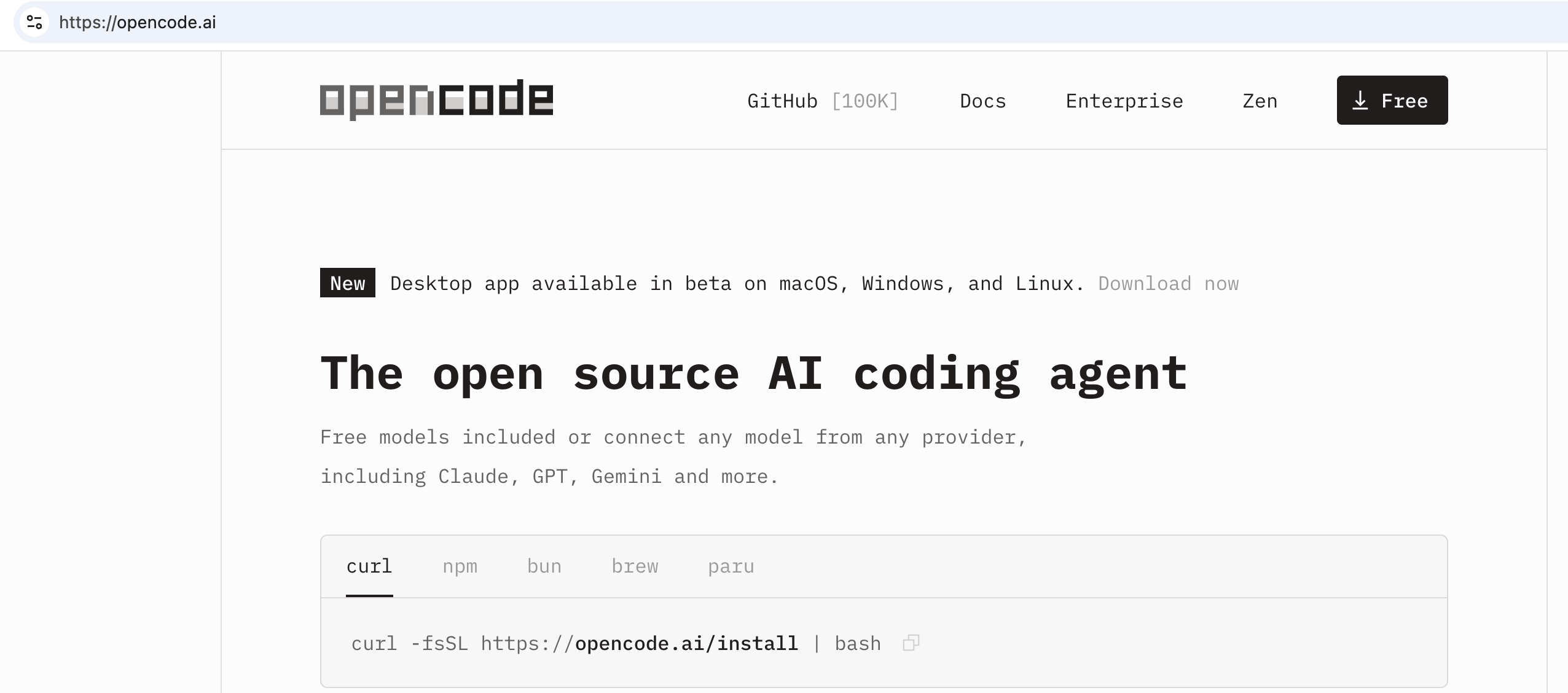
macOS
最快的方式是 Homebrew:
brew install anomalyco/tap/opencode或使用通用安装脚本:
curl -fsSL https://opencode.ai/install | bashUbuntu / Debian
curl -fsSL https://opencode.ai/install | bash或通过 npm 安装(需要 Node.js 18+):
# 如需安装 Node.jscurl -fsSL https://deb.nodesource.com/setup_22.x | sudo -E bash -sudo apt-get install -y nodejs
# 安装 OpenCodenpm install -g opencode-ai
CentOS / RHEL / Fedora
curl -fsSL https://opencode.ai/install | bash或通过 npm:
# 如需安装 Node.jscurl -fsSL https://rpm.nodesource.com/setup_22.x | sudo bash -sudo yum install -y nodejs    # CentOS/RHEL# 或:sudo dnf install -y nodejs  # Fedora
# 安装 OpenCodenpm install -g opencode-ai
Arch Linux
sudo pacman -S opencode# 或从 AUR:paru -S opencode-binWindows
推荐使用 WSL(Windows Subsystem for Linux)以获得最佳体验:
# 在 PowerShell(管理员)中安装 WSL(如尚未安装)wsl --install
# 进入 WSL 后运行:curl -fsSL https://opencode.ai/install | bash
也支持 Windows 原生安装:
# Chocolateychoco install opencode
# Scoopscoop install opencode
# npmnpm install -g opencode-ai
验证安装
安装完成后,确认 OpenCode 正常运行:
opencode --version看到版本号输出即为成功。如果提示找不到命令,检查二进制文件是否在 PATH 中。
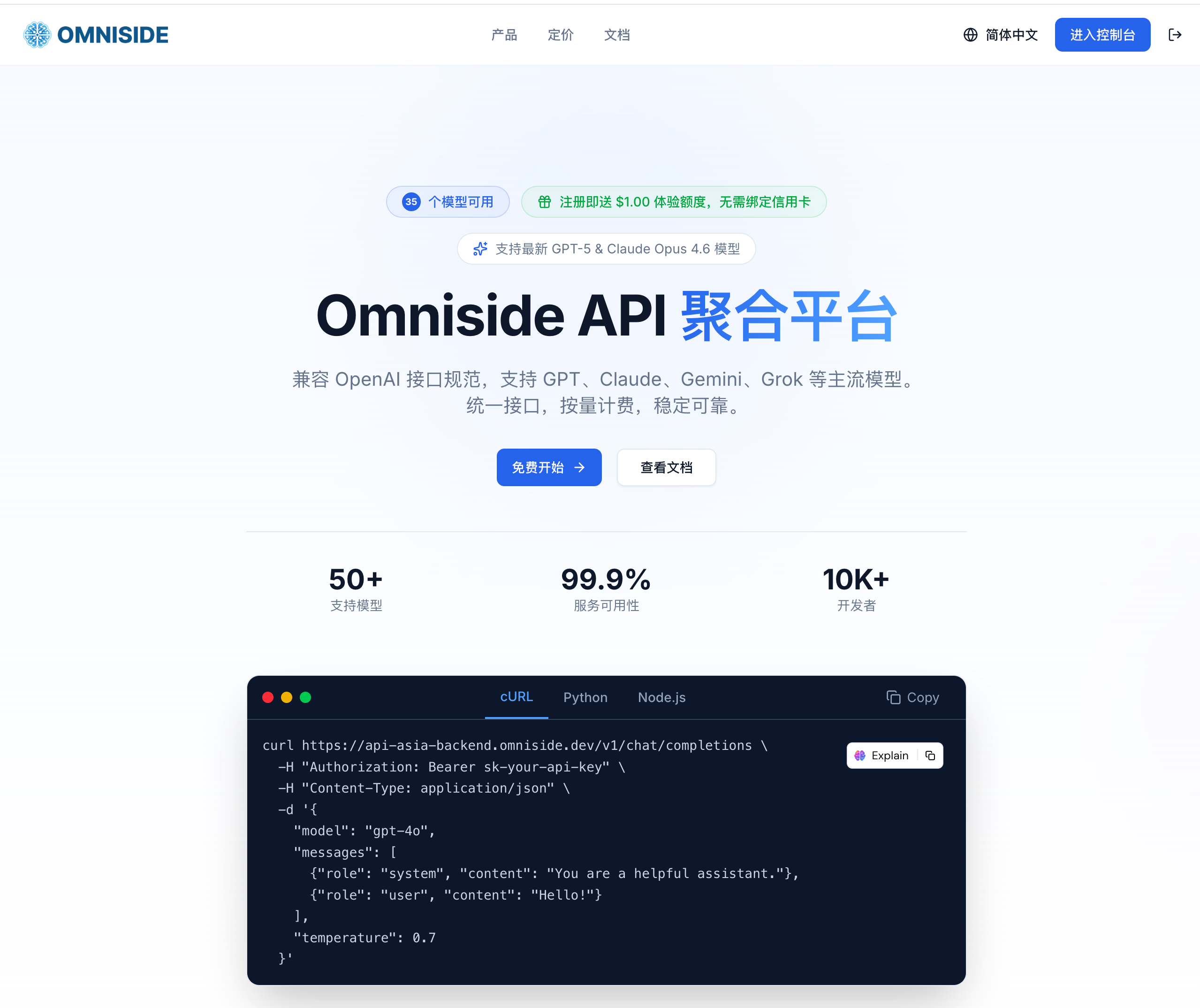
第二步:获取 Omniside API Key
-
-
注册或登录
-
进入 API Keys 页面
-
点击 Create API Key

-
复制 Key(以
sk-开头)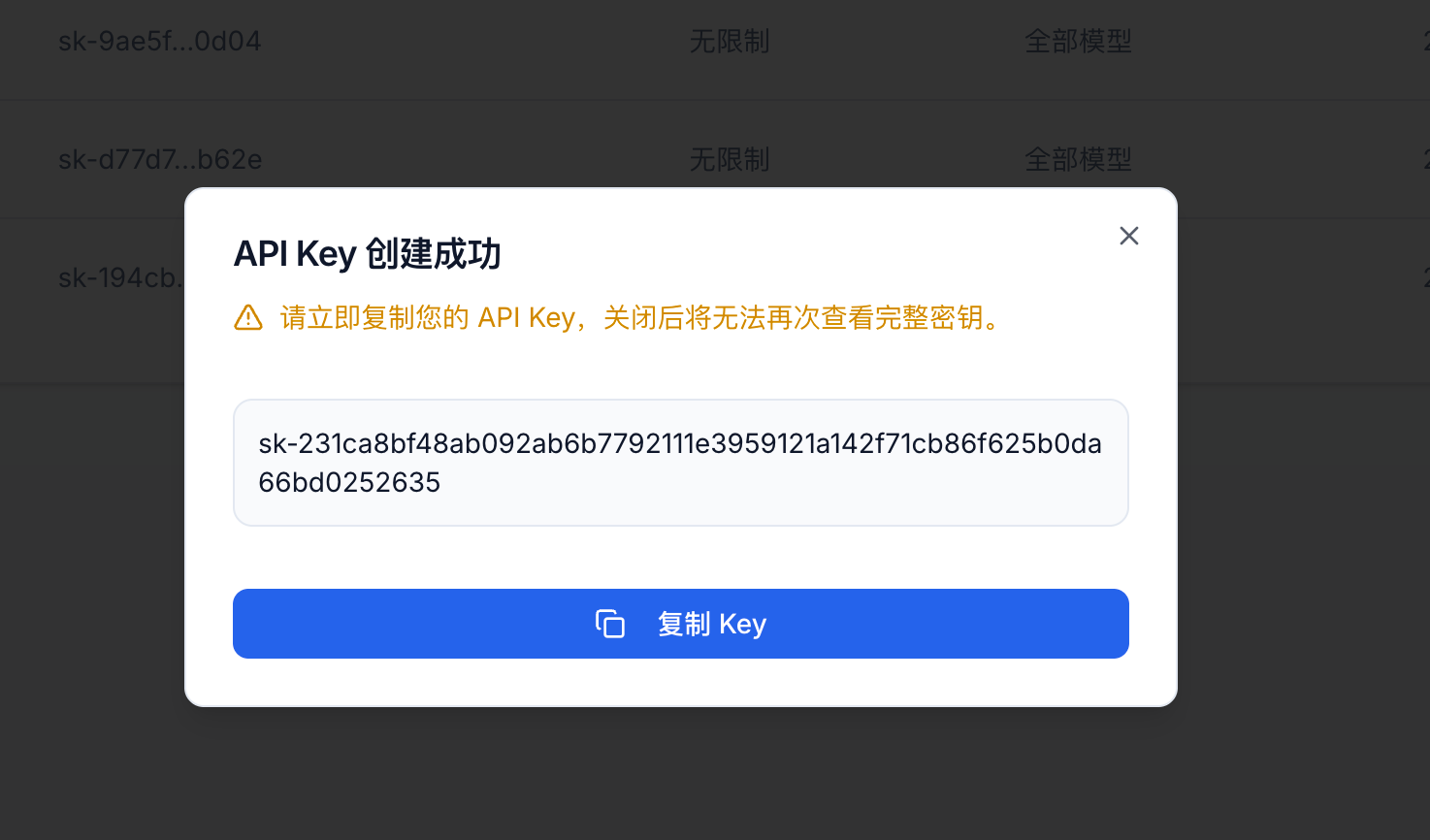
记好这个 Key,下一步会用到。
第三步:将 Omniside 配置为自定义提供商
OpenCode 使用 opencode.json 配置文件,可以放在两个位置:
- 全局(所有项目):
~/.config/opencode/opencode.json - 项目级:项目根目录下的
opencode.json
我们先做全局配置,让所有项目默认使用 Omniside。
创建配置目录
mkdir -p ~/.config/opencode根据需求选择以下三种预设之一。
方案 A:完整版 — 所有模型 + 故障转移
最佳体验。以 Claude Sonnet 4.5 为主模型,GPT-4o、Gemini、DeepSeek 作为备用。
{ "$schema": "https://opencode.ai/config.json", "provider": { "omniside": { "npm": "@ai-sdk/openai-compatible", "name": "Omniside", "options": { "baseURL": "https://api.omniside.ai/v1" }, "models": { "claude-sonnet-4-5-20250514": { "name": "Claude Sonnet 4.5", "limit": { "context": 200000, "output": 8192 } }, "gpt-4o": { "name": "GPT-4o", "limit": { "context": 128000, "output": 16384 } }, "gemini-2.5-pro": { "name": "Gemini 2.5 Pro", "limit": { "context": 1000000, "output": 65536 } }, "deepseek-chat": { "name": "DeepSeek V3", "limit": { "context": 64000, "output": 8192 } }, "grok-3": { "name": "Grok 3", "limit": { "context": 131072, "output": 8192 } } } } }}方案 B:智能版 — 最佳性价比(推荐)
以 Claude Sonnet 4.5 为主,GPT-4o 作为备用。适合大多数开发者。
{ "$schema": "https://opencode.ai/config.json", "provider": { "omniside": { "npm": "@ai-sdk/openai-compatible", "name": "Omniside", "options": { "baseURL": "https://api.omniside.ai/v1" }, "models": { "claude-sonnet-4-5-20250514": { "name": "Claude Sonnet 4.5", "limit": { "context": 200000, "output": 8192 } }, "gpt-4o": { "name": "GPT-4o", "limit": { "context": 128000, "output": 16384 } } } } }}方案 C:经济版 — 最低成本
以 DeepSeek V3 为主。适合日常编码任务。
{ "$schema": "https://opencode.ai/config.json", "provider": { "omniside": { "npm": "@ai-sdk/openai-compatible", "name": "Omniside", "options": { "baseURL": "https://api.omniside.ai/v1" }, "models": { "deepseek-chat": { "name": "DeepSeek V3", "limit": { "context": 64000, "output": 8192 } }, "gpt-4o-mini": { "name": "GPT-4o Mini", "limit": { "context": 128000, "output": 16384 } } } } }}保存配置文件
在 Linux / macOS 上一行命令完成(以方案 B 为例):
cat > ~/.config/opencode/opencode.json << 'EOF'{ "$schema": "https://opencode.ai/config.json", "provider": { "omniside": { "npm": "@ai-sdk/openai-compatible", "name": "Omniside", "options": { "baseURL": "https://api.omniside.ai/v1" }, "models": { "claude-sonnet-4-5-20250514": { "name": "Claude Sonnet 4.5", "limit": { "context": 200000, "output": 8192 } }, "gpt-4o": { "name": "GPT-4o", "limit": { "context": 128000, "output": 16384 } } } } }}EOF在 Windows(PowerShell):
$configDir = "$env:USERPROFILE\.config\opencode"New-Item -ItemType Directory -Force -Path $configDir | Out-Null
@'{  "$schema": "https://opencode.ai/config.json",  "provider": {    "omniside": {      "npm": "@ai-sdk/openai-compatible",      "name": "Omniside",      "options": {        "baseURL": "https://api.omniside.ai/v1"      },      "models": {        "claude-sonnet-4-5-20250514": {          "name": "Claude Sonnet 4.5",          "limit": { "context": 200000, "output": 8192 }        },        "gpt-4o": {          "name": "GPT-4o",          "limit": { "context": 128000, "output": 16384 }        }      }    }  }}'@ | Set-Content -Path "$configDir\opencode.json" -Encoding UTF8
第四步:添加 API Key
连接 Omniside API Key。启动 OpenCode 并使用 /connect 命令:
opencode在 TUI 界面中输入:
/connect提示时选择 “Other” 添加自定义提供商,然后输入:
- Provider name:
Omniside - API key:你的
sk-...Key
Key 会安全存储在 ~/.local/share/opencode/auth.json(Linux/macOS)或 %USERPROFILE%\.local\share\opencode\auth.json(Windows)。
提示:不确定 OpenCode 把文件存在哪?运行
opencode paths查看你系统上的所有配置、数据和缓存路径。
你也可以通过环境变量设置 Key。在 shell 配置文件(~/.bashrc、~/.zshrc 或 ~/.profile)中添加:
export OMNISIDE_API_KEY="sk-your-key-here"然后在配置文件中用 {env:...} 语法引用:
"options": { "baseURL": "https://api.omniside.ai/v1", "apiKey": "{env:OMNISIDE_API_KEY}"}第五步:选择模型
在任意项目目录启动 OpenCode:
cd /path/to/your/projectopencode使用 /models 命令选择模型:
/models你会看到 Omniside 的模型列表。选择一个——例如 omniside/claude-sonnet-4-5-20250514。
完成。现在你可以在终端中通过 Omniside 使用 Claude、GPT-4o、Gemini 或任何其他模型进行编程了。
切换模型
在 OpenCode 内部随时切换:
/models或启动时用 -m 参数指定:
opencode -m omniside/gpt-4o使用环境变量替代配置文件
如果你偏好不写配置文件的极简方式,可以直接设置环境变量:
export OPENAI_API_KEY="sk-your-omniside-key"export OPENAI_BASE_URL="https://api.omniside.ai/v1"由于 Omniside 兼容 OpenAI API,OpenCode 内置的 OpenAI 提供商会自动通过 Omniside 路由。缺点是你只能看到 OpenCode 已知的模型(如 gpt-4o),Claude 和 Gemini 不会出现在模型列表中。
如需完整的多模型体验,请使用第三步的配置文件方式。
各平台注意事项
Ubuntu / Debian
如果 npm install -g 出现权限错误,可以:
- 使用
sudo npm install -g opencode-ai,或 - 设置 npm 全局目录:
npm config set prefix ~/.npm-global,并将~/.npm-global/bin加入 PATH
CentOS / RHEL
CentOS 7 上可能需要更新 gcc 和 glibc 才能运行 Node.js 22。建议使用 CentOS Stream 9 或 Rocky Linux 9 以获得更顺畅的体验。
macOS
首次运行时 macOS 可能弹出安全提示。前往系统设置 → 隐私与安全性,允许 OpenCode 运行。
如果使用 Homebrew tap(anomalyco/tap/opencode),你始终能获取最新版本。官方 brew install opencode 由 Homebrew 团队维护,可能有版本滞后。
Windows
推荐使用 WSL。如需原生 Windows 安装:
- 使用 Windows Terminal 获得最佳 TUI 体验
- 推荐 PowerShell 7+ 而非旧版 PowerShell
- 部分 OpenCode 功能(如文件监听)在 WSL 下表现更好
ARM / 树莓派
OpenCode 支持 ARM Linux,通过 npm 安装:
npm install -g opencode-aiOmniside 配置完全相同,架构不影响 API 配置。
验证配置是否正常
运行快速测试确认配置无误:
# 检查 OpenCode 是否识别到你的模型opencode models
# 或启动 OpenCode 提问opencode
在 TUI 中尝试一个简单提示:
这个目录里有哪些文件?如果 OpenCode 使用你选择的 Omniside 模型回答了文件列表,说明一切正常。
问题排查
”Route /api/messages not found”
baseURL 必须以 /v1 结尾,不能是 /v1/chat/completions。确认配置中是:
"baseURL": "https://api.omniside.ai/v1"模型未出现在 /models 中
检查:
- 配置文件中
provider部分格式是否正确 npm字段是否设置为"@ai-sdk/openai-compatible"- 修改配置后是否重启了 OpenCode
认证错误
确认 API Key 已通过以下方式之一设置:
- OpenCode 内部的
/connect命令,或 - 配置文件的
options.apiKey字段,或 - 用
{env:VARIABLE_NAME}引用的环境变量
连接超时
如果你在企业代理或防火墙后面,可能需要设置 HTTPS_PROXY 环境变量:
export HTTPS_PROXY="http://your-proxy:8080"为什么选择 Omniside 搭配 OpenCode?
常规的 OpenCode 配置需要你逐一注册每个 AI 提供商。如果你想同时使用 Claude、GPT-4o 和 Gemini,那就是三次注册、三个 API Key、三个账单账户。
使用 Omniside,你只需在 OpenCode 中配置一个提供商,即可访问所有主流模型。用 /models 随时切换——无需重新配置。
在 platform.omniside.ai/models 查看完整模型列表。
前往 platform.omniside.ai 获取你的 API Key,开始编程。