如何用 CC-Switch + Omniside 一键管理所有 AI 编程工具
通过 CC-Switch 配置 Omniside,一次设置同步 Claude Code、Codex、OpenCode 和 Gemini CLI,告别手动编辑配置文件。兼容 macOS、Windows 和 Linux。
CC-Switch 是一款跨平台桌面应用,通过统一的 GUI 管理 Claude Code、Codex、OpenCode 和 Gemini CLI 的提供商配置。不再需要手动编辑 JSON 和 TOML 文件——添加一个提供商,点击切换,所有编程工具立即完成重新配置。
问题是什么?每个 AI 编程工具都需要独立的提供商配置,如果你使用多个 LLM 提供商,跨四个工具管理 Key 会变得非常混乱。
将 Omniside 作为统一 API 网关,你只需在 CC-Switch 中添加一次提供商,Claude Code、Codex、OpenCode、Gemini CLI 四个工具就会全部通过同一个端点、同一个 API Key 路由请求。
本指南覆盖 macOS、Windows 和 Linux(Ubuntu、Debian、CentOS) 的安装与配置。
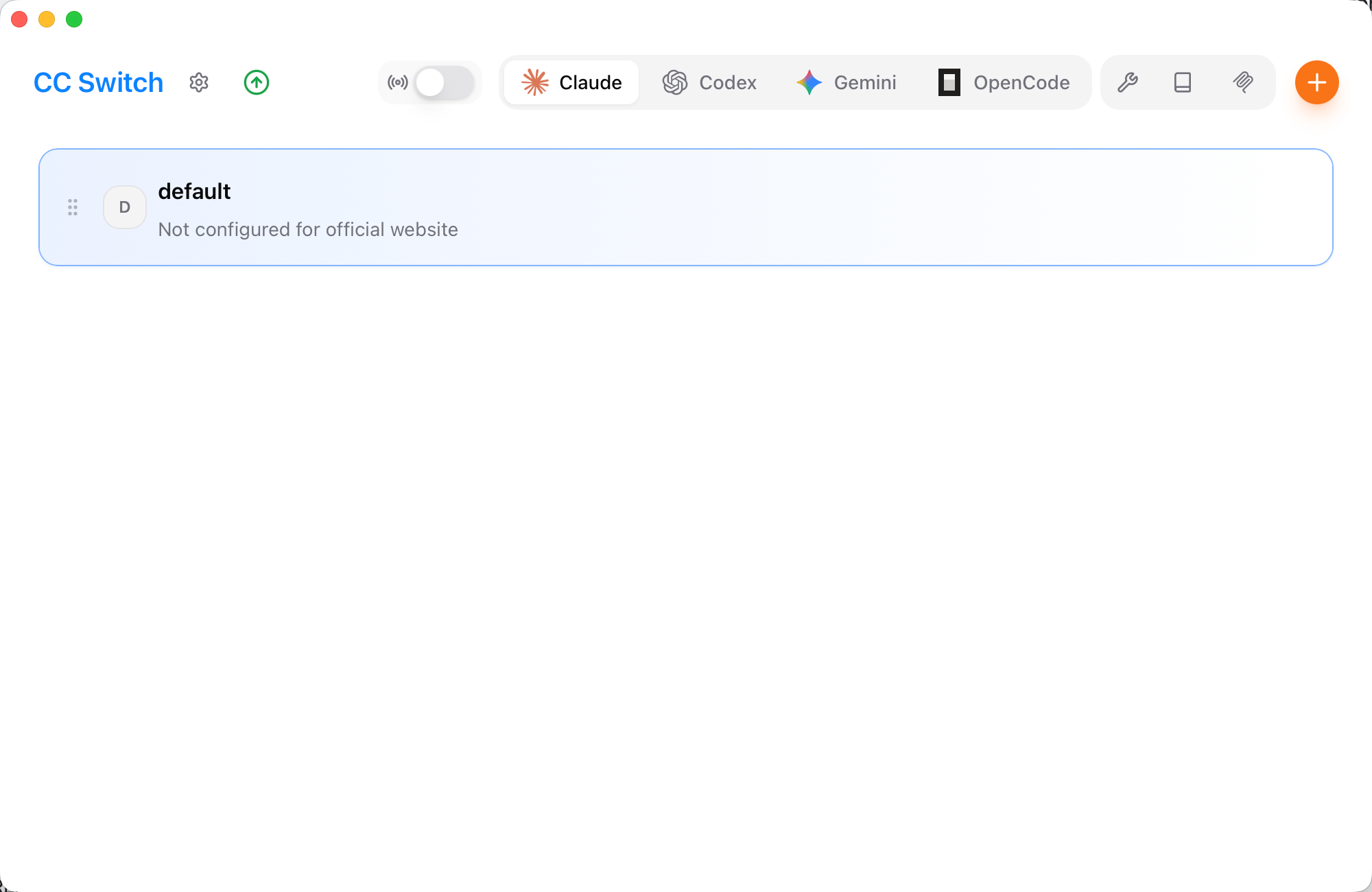
CC-Switch 做什么
CC-Switch 常驻系统托盘,管理各 AI 编程工具的配置文件:
- Claude Code → 写入
~/.claude.json(API Key + Base URL) - Codex → 写入
~/.codex/config.toml(模型提供商 + API Key) - OpenCode → 写入
~/.config/opencode/opencode.json(提供商配置) - Gemini CLI → 写入
~/.gemini/.env(API Key + Base URL)
在 CC-Switch 中切换提供商时,它会立即自动重写对应工具的配置文件,无需手动操作。
前置条件
- 至少安装一个 AI 编程工具 — Claude Code、Codex、OpenCode 或 Gemini CLI
- Omniside API Key — 在这里注册
第一步:安装 CC-Switch
macOS
- 从 GitHub Releases 下载最新
.dmg或.zip - 将
CC-Switch.app拖入应用程序文件夹 - 首次启动可能触发 Gatekeeper 拦截——前往系统设置 → 隐私与安全性 → 仍要打开
或通过 Homebrew(如已支持):
brew install --cask cc-switchWindows
方案 A:MSI 安装包(推荐)
- 从 GitHub Releases 下载
.msi文件 - 双击安装
- 从开始菜单启动
方案 B:便携版
- 下载
.zip便携版 - 解压后直接运行
CC-Switch.exe,无需安装
Ubuntu / Debian
从 GitHub Releases 下载 .deb 包:
# 下载最新 .deb(具体 URL 见 releases 页面)wget https://github.com/farion1231/cc-switch/releases/latest/download/cc-switch_amd64.deb
# 安装sudo dpkg -i cc-switch_amd64.deb
# 如需修复依赖sudo apt-get install -f
CentOS / RHEL / Fedora
下载 .rpm 包:
wget https://github.com/farion1231/cc-switch/releases/latest/download/cc-switch_x86_64.rpm
sudo rpm -i cc-switch_x86_64.rpm# 或 Fedora:sudo dnf install cc-switch_x86_64.rpm
Arch Linux
Releases 页面也提供 AppImage,下载后直接运行:
chmod +x CC-Switch-*.AppImage./CC-Switch-*.AppImageLinux ARM64
v3.10.3 起支持 ARM64,从 releases 页面下载 arm64.deb 或 arm64.AppImage。
第二步:获取 Omniside API Key
- 前往 platform.omniside.ai
- 注册或登录
- 进入 API Keys 页面
- 点击 Create API Key
- 复制 Key(以
sk-开头)
第三步:添加 Omniside 提供商
启动 CC-Switch 后,顶部导航栏有各编程工具的标签页(Claude Code、Codex、OpenCode、Gemini)。
Claude Code
- 选择 Claude Code 标签页
- 点击 Add Provider
- 填写以下信息:
| 字段 | 值 |
|---|---|
| Provider Name | Omniside |
| API Key | sk-your-omniside-key |
| Base URL | https://api.omniside.ai |
| API Format | OpenAI Chat Completions |
- 点击 Save
重要:由于 Omniside 兼容 OpenAI API,API Format 选择 “OpenAI Chat Completions”。CC-Switch v3.10.3+ 为 Claude 提供商支持此格式选择器。切换到 OpenAI Chat 格式提供商时,CC-Switch 会提示你启用内置代理。
Codex
- 选择 Codex 标签页
- 点击 Add Provider
- 填写:
| 字段 | 值 |
|---|---|
| Provider Name | Omniside |
| API Key | sk-your-omniside-key |
| Base URL | https://api.omniside.ai/v1 |
- 点击 Save
CC-Switch 会将此配置以 model_providers 条目的形式写入 ~/.codex/config.toml。
OpenCode
- 选择 OpenCode 标签页
- 点击 Add Provider
- 填写:
| 字段 | 值 |
|---|---|
| Provider Name | Omniside |
| API Key | sk-your-omniside-key |
| Base URL | https://api.omniside.ai/v1 |
- 点击 Save
CC-Switch 会自动生成带 @ai-sdk/openai-compatible npm 适配器的 opencode.json 配置。
Gemini CLI
- 选择 Gemini 标签页
- 点击 Add Provider
- 填写:
| 字段 | 值 |
|---|---|
| Provider Name | Omniside |
| API Key | sk-your-omniside-key |
| Base URL | https://api.omniside.ai/v1 |
- 点击 Save
CC-Switch 会将 Key 和 Base URL 写入 ~/.gemini/.env。
Universal Provider(推荐)
CC-Switch 支持 Universal Provider 模式——配置一次 Omniside,自动同步至全部四个工具:
- 添加提供商时勾选 “Cross-app sharing (Universal Provider)”
- 同一套 Omniside 配置会同时应用到 Claude Code、Codex、OpenCode 和 Gemini CLI
这是最快的全工具配置方式。
第四步:切换至 Omniside
在提供商列表中,点击 “Omniside” 旁边的切换按钮激活它。CC-Switch 会立即重写所选工具的配置文件。
你可以通过内置速度测试验证连接——点击提供商旁边的测速图标,确认 API 延迟正常。
第五步:配置模型映射(Claude Code)
针对 Claude Code,CC-Switch 支持将其三档速度层级映射至 Omniside 具体模型:
| 层级 | 推荐映射 |
|---|---|
| Opus(高性能) | claude-sonnet-4-5-20250514 |
| Sonnet(均衡) | gpt-4o |
| Haiku(快速) | deepseek-chat |
这样当 Claude Code 根据任务复杂度自动选择层级时,会路由到最具性价比的 Omniside 模型。
使用 CC-Switch 内置代理
CC-Switch 包含本地代理服务器,提供以下高级功能:
- 自动故障转移 — Omniside 临时不可用时,CC-Switch 可自动切换至备用提供商
- 请求日志 — 实时查看所有 API 调用、Token 用量和费用
- Claude Rectifier(思维签名修复) — 修复使用 Claude 模型时第三方 API 的兼容性问题
启用方式:进入 Settings → Proxy 并打开开关。使用 OpenAI Chat 格式提供商(如 Omniside)时,CC-Switch 会提示你启用此功能。
各平台注意事项
macOS
CC-Switch 以菜单栏应用形式运行。如果找不到图标,检查系统设置 → 登录项,确认其被允许运行。
Windows
CC-Switch 支持三种终端:cmd、PowerShell 和 Windows Terminal,在 Settings → Preferred Terminal 中设置偏好。
Windows 配置路径:
- CC-Switch 数据:
%USERPROFILE%\.cc-switch\ - Claude Code 配置:
%USERPROFILE%\.claude.json - Codex 配置:
%USERPROFILE%\.codex\config.toml - OpenCode 配置:
%USERPROFILE%\.config\opencode\opencode.json
Linux
在 Wayland(GNOME/Sway)下,CC-Switch 会禁用模态背景虚化以避免卡死。如遇 UI 问题,尝试加 --disable-gpu 参数启动。
CC-Switch 数据存储在 ~/.cc-switch/:
cc-switch.db— SQLite 数据库(提供商、MCP 服务器、提示词、技能)settings.json— 设备级设置backups/— 自动轮换备份(保留最近 10 份)
CentOS / RHEL
如果 .rpm 包有依赖问题,改用 AppImage——它打包了所有依赖项。
导入 / 导出与云同步
CC-Switch 支持完整配置的备份与恢复:
- 导出:Settings → Export → 保存
.sql备份文件 - 导入:Settings → Import → 从备份恢复
跨设备云同步:
- 进入 Settings → Custom Configuration Directory
- 指向云盘目录(Dropbox、OneDrive、iCloud Drive)
- 重启应用
你的所有 Omniside 提供商配置将自动在多台设备间同步。
问题排查
切换提供商后未生效
确认你点击了切换按钮激活提供商(而不只是保存)。切换后尝试重启编程工具的会话。
Codex 出现 404 错误
Codex 的 base URL 应为 https://api.omniside.ai/v1。CC-Switch v3.10.3 修复了 /v1 被重复拼接的 bug,请确保使用最新版本。
健康检查失败
运行 CC-Switch 内的速度测试。如果失败:
- 检查 API Key 是否正确
- 验证网络连接:
curl https://api.omniside.ai/v1/models -H "Authorization: Bearer sk-your-key" - 如在代理后面,在 Settings → Global Proxy 中配置
Claude Code 出现认证错误
如果使用 OpenAI Chat Completions 格式,确认 CC-Switch 内置代理已启用。Claude Code 原生使用 Anthropic 协议,代理负责格式转换。
为什么选择 CC-Switch + Omniside?
没有 CC-Switch,切换提供商意味着跨四个工具编辑 JSON 和 TOML 文件,每次都要保证语法正确。没有 Omniside,你需要为每个 LLM 提供商维护独立的 API Key。
两者结合,你得到一个统一 GUI:配置一次 Omniside,一键切换,Claude Code、Codex、OpenCode 和 Gemini CLI 四个工具瞬间接入所有主流 AI 模型。
前往 platform.omniside.ai 获取 API Key,开始编程。